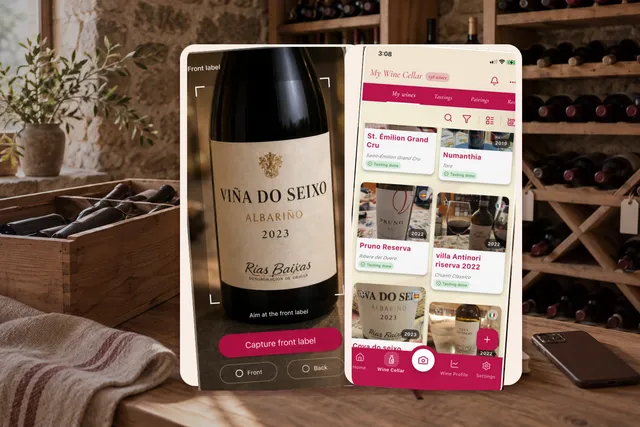
Agregar vinos a tu bodega es una de las acciones más importantes dentro de Enolisa, pero no todas las botellas deberían darse de alta igual.
A veces ya sabes el nombre y solo quieres guardarlo rápido. A veces tienes la botella delante y te conviene escanear la etiqueta. Y a veces todavía estás identificando bien el vino y primero necesitas pasar por la búsqueda global.
Por eso la pregunta útil no es solo “¿cómo agrego un vino?”, sino qué camino de alta me conviene usar ahora mismo.
Tres formas reales de agregar un vino en Enolisa
1. Alta manual
Conviene cuando:
- solo quieres registrar la botella rápido;
- ya conoces el nombre del vino;
- quieres guardar ahora y completar el resto más tarde.
Es el mejor camino si tu prioridad es la velocidad. El formulario no tiene por qué convertirse en una tarea larga.
2. Búsqueda global
Conviene cuando:
- el vino todavía no está en tu bodega;
- necesitas encontrar la coincidencia correcta antes de guardarlo;
- estás explorando un vino del catálogo amplio de Enolisa;
- o quizá prefieras enviarlo a Por descubrir en lugar de meterlo ya en inventario.
Si quieres entender bien ese flujo amplio, mira Base de datos global de vinos de Enolisa: búsqueda, páginas globales de vino y lista “Por descubrir”.
3. Escaneo de etiqueta
Conviene cuando:
- tienes la botella físicamente delante;
- quieres escribir menos;
- o prefieres partir de datos detectados antes que rellenar todo a mano.
Para el flujo exacto de escaneo, ve a Cómo escanear la etiqueta de un vino con IA-Lisa.
Paso 1: Acceder al formulario de alta
- Abre la app y ve a la sección principal "Mi Vinoteca" (primera pestaña de la barra de navegación inferior).
- Pulsa el botón flotante "+" que aparece en la esquina inferior derecha.
- Se abrirá el formulario para añadir un nuevo vino.
Paso 2: Elegir bien el flujo de alta
Antes de empezar a rellenar campos, conviene hacerse una pregunta práctica:
“¿Qué sé exactamente en este momento?”
- Si solo conoces el nombre y quieres moverte rápido, usa alta manual.
- Si la botella está delante de ti, usa escaneo.
- Si todavía necesitas identificar bien el vino, pasa antes por la búsqueda global.
Tomar bien esta decisión ahorra tiempo y hace que el flujo encaje con la situación real.
Si tu objetivo es el guardado con menos fricción posible, la lógica más rápida está explicada en Cómo registrar un vino en segundos y descubrir mucho más después.
Paso 3: Completar o revisar la información del vino
El formulario puede llegar a tener bastante detalle, pero no todas las sesiones de alta necesitan la misma profundidad.
Información principal del vino
- Nombre del vino (campo obligatorio): Introduce el nombre completo del vino.
- Tipo de vino: Selecciona entre Tinto, Blanco, Rosado o Espumoso mediante chips visuales.
- Añada: Selecciona el año de cosecha del vino.
- Graduación alcohólica: Indica el porcentaje de alcohol (opcional).
Origen del vino
- País: Selecciona el país de origen. Al elegir un país, se cargarán las denominaciones de origen disponibles.
- Denominación de origen / Indicación geográfica: Selecciona la DO del vino o introduce una nueva si no existe en la lista.
- Bodega: Busca o crea la bodega productora del vino.
- Variedades de uva: Selecciona una o varias uvas utilizadas en la elaboración.
Información de compra
- ¿Dónde lo compraste?: Indica el establecimiento o lugar de compra.
- Precio: Registra el precio pagado y selecciona la moneda.
- Unidades: Indica cuántas botellas has adquirido.
- Fecha de compra: Selecciona la fecha en que compraste el vino.
Información adicional
- Notas adicionales: Campo de texto libre para apuntar detalles que quieras recordar.
- Fotografía: Añade una foto del vino desde la galería o tomando una nueva con la cámara.
Lo que más importa en la práctica
- Si vas con prisa, el nombre basta para guardar primero.
- Si vienes de escaneo o búsqueda global, céntrate en revisar y corregir.
- Si ya conoces el contexto de compra, merece la pena añadirlo porque hace la bodega mucho más útil después.
Paso 4: Añadir contexto de bodega, no solo datos sueltos
Agregar un vino no consiste solo en identificarlo. También consiste en dejarlo útil para todo lo que vendrá después dentro de tu bodega.
Por eso campos como:
- fecha de compra;
- unidades;
- lugar de compra;
- notas;
- y el contexto del vino
aportan mucho más de lo que parece al principio.
Mejoran tareas posteriores como:
- volver a encontrar la botella;
- ordenar y filtrar mejor la colección;
- comprobar qué sigue disponible;
- y decidir qué abrir o qué volver a comprar.
Si quieres ver cómo se conecta esto con la recuperación y el filtrado posterior, mira Cómo buscar vinos en Enolisa: Mi Bodega, búsqueda global, filtros y ordenación.
Paso 5: Guardar ahora, mejorar después
- Revisa que toda la información esté correcta.
- Pulsa el botón "Guardar Vino" para añadirlo a tu colección.
- Si aún faltan datos, puedes volver más tarde y completarlos.
- Una vez guardado, el vino pasa a formar parte de tu bodega y entra en los flujos posteriores de búsqueda, organización y cata.
Tres escenarios habituales
“Solo quiero recordar esta botella”
- Abre el flujo de alta.
- Escribe el nombre del vino.
- Guárdalo.
- Completa el resto más tarde si de verdad te hace falta.
“Tengo la botella delante”
- Abre el flujo de alta.
- Usa el botón de escaneo.
- Revisa los datos detectados.
- Guarda después de corregir.
“No tengo claro cuál es el vino exacto”
- Usa primero la búsqueda global.
- Abre el resultado correcto.
- Decide si quieres guardarlo en tu bodega o dejarlo en Por descubrir.
Por qué esta página importa dentro del sistema de Enolisa
Agregar un vino es el punto en el que se cruzan varios flujos del producto:
- registro rápido;
- descubrimiento global;
- escaneo de etiqueta;
- construcción de inventario;
- y búsqueda posterior dentro de la bodega.
Por eso conviene leer esta guía junto con:
- Cómo registrar un vino en segundos y descubrir mucho más después
- Cómo buscar vinos en Enolisa: Mi Bodega, búsqueda global, filtros y ordenación
- Qué es una bodega digital y cómo organizar tus vinos como un experto
Consejos útiles
- No compliques el primer guardado: si la prioridad es la velocidad, guarda primero y enriquece después.
- Usa escaneo cuando la botella está delante: reduce fricción.
- Usa búsqueda global cuando aún te falta la referencia correcta: no todo empieza desde una botella que ya posees.
- Revisa siempre lo detectado antes de guardar: búsqueda y escaneo aceleran, pero no sustituyen tu control.