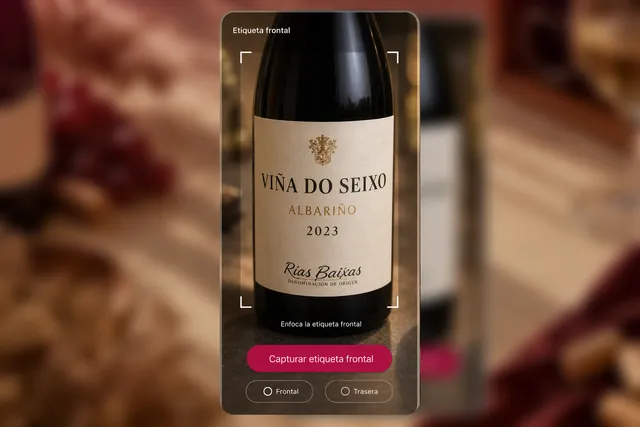
Este tutorial explica cómo usar el escáner de etiquetas de Enolisa desde que abres el alta hasta que revisas y guardas el vino. IA-Lisa analiza la fotografía frontal y, si la añades, también la contraetiqueta para preparar los datos que pueda reconocer.
Si primero quieres saber cuándo compensa utilizar la foto frente a la búsqueda global o el alta manual, lee App para identificar vinos por foto de la etiqueta: Enolisa.
Paso 1: Acceder al escáner
- Ve a "Mi Vinoteca" y pulsa el botón "+" para añadir un nuevo vino.
- En la parte superior del formulario verás la sección de búsqueda y escaneo.
- Pulsa el botón circular con icono de cámara junto al campo de búsqueda.
- Se abrirá la cámara para preparar la fotografía.
Paso 2: Fotografiar la etiqueta frontal (obligatorio)
- Apunta la cámara hacia la etiqueta principal (frontal) del vino.
- Encuadra la etiqueta dentro del área indicada en pantalla.
- La etiqueta debe estar bien iluminada y enfocada.
- Pulsa el botón de captura para tomar la foto.
Paso 3: Fotografiar la etiqueta trasera (opcional pero recomendado)
- Tras capturar la frontal, la app te ofrecerá capturar la etiqueta trasera.
- La etiqueta trasera aporta información adicional: origen, bodega, uvas, notas del productor, graduación alcohólica.
- Encuadra la etiqueta trasera y captura.
- Si no deseas añadirla, puedes omitir este paso.
Paso 4: Esperar el análisis de IA-Lisa
Tras confirmar las fotografías, espera mientras IA-Lisa analiza la información visible. Mantén la app abierta hasta que aparezca el formulario con los campos que ha podido preparar.
Paso 5: Revisar los datos y guardar
El formulario muestra los datos detectados para que puedas revisarlos:
- Nombre del vino
- Bodega
- Variedades de uva
- Añada
- País de origen
- Denominación de origen
- Graduación alcohólica
- Tipo de vino (tinto, blanco, etc.)
Revisa siempre la información antes de guardar:
- Comprueba que nombre, bodega y añada correspondan a la botella.
- Revisa el origen, las uvas y la graduación alcohólica cuando aparezcan.
- Deja vacío lo que no conozcas o complétalo manualmente si tienes el dato.
- Corrige cualquier lectura que no coincida con la etiqueta.
Completa los datos faltantes (precio, lugar de compra, notas) y pulsa "Guardar Vino" para finalizar.
Si quieres la lógica completa de alta más allá del escaneo, incluyendo cuándo conviene alta manual o búsqueda global, mira Cómo agregar un vino a tu bodega de Enolisa: alta manual, búsqueda global y escaneo.
Consultar los escaneos disponibles
Enolisa muestra en la propia app los escaneos que tienes disponibles según tu modalidad y los packs que hayas adquirido. Comprueba ese contador antes de iniciar el flujo si vas a registrar varias botellas seguidas.
Consejos para mejores resultados
- Buena iluminación: Evita sombras y reflejos sobre la etiqueta.
- Enfoque correcto: Asegúrate de que el texto sea legible antes de capturar.
- Etiqueta completa: Intenta que toda la etiqueta aparezca en el encuadre.
- Etiqueta trasera: Siempre que sea posible, incluye la etiqueta trasera para obtener más información.
Solución de problemas
La cámara no muestra la etiqueta con nitidez
- Limpia la lente y busca una luz uniforme.
- Aleja ligeramente el teléfono hasta que todo el texto quede enfocado.
- Inclina la botella o la fuente de luz para evitar reflejos.
Algún campo falta o no coincide
- Contrasta el resultado con la botella y corrige el campo manualmente.
- Repite las fotografías si estaban oscuras, borrosas o incompletas.
- Añade la contraetiqueta si contiene información que no aparece en el frontal.
No tienes escaneos disponibles
Consulta en la app las opciones disponibles para tu modalidad o los packs de escaneo.
Qué hacer después de guardar
Una vez incorporado el vino a tu bodega, puedes añadir datos de compra, unidades y notas, o utilizarlo como punto de partida para una cata. Para conocer las otras formas de alta, consulta Cómo agregar un vino a tu bodega de Enolisa.
Si necesitas volver a comparar el escaneo con la búsqueda global y el alta manual, regresa a App para identificar vinos por foto de la etiqueta: Enolisa.