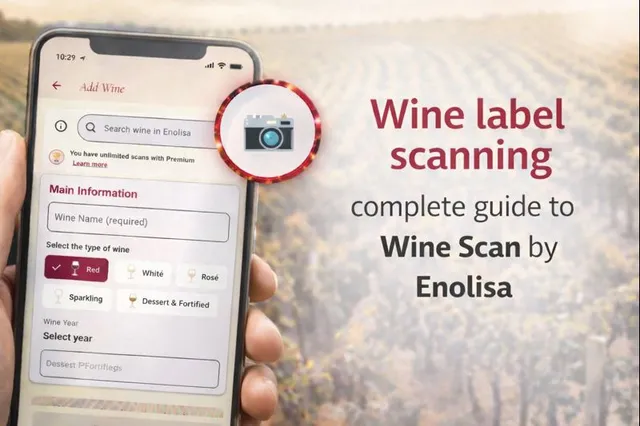
Perché la scansione dell’etichetta è importante
Creare una cantina digitale è molto più semplice quando non devi digitare ogni dettaglio di una bottiglia. Tra nomi lunghi, varianti di marca, annate e testi minuscoli, è facile perdere tempo o fare errori.
Lo scan etichette di Enolisa nasce per velocizzare questa fase: scatti la foto dell’etichetta, controlli i campi e salvi.
Quali informazioni può rilevare lo scan etichette
La scansione si concentra su ciò che di solito compare in etichetta. In base al design e alla leggibilità, Enolisa può aiutarti a completare:
- Nome del vino
- Cantina / produttore
- Annata (quando è riportata sull’etichetta)
- Tipologia di vino (rosso, bianco, rosato, spumante, liquoroso, ecc.)
- Gradazione alcolica
- Denominazione o regione (quando è indicata sul packaging)
- Dati di retroetichetta (note legali, imbottigliatore, indicazioni d’origine e testi ricorrenti)
Nota: alcune bottiglie non mostrano tutti questi elementi o li posizionano in modo atipico (testi laterali, font decorativi, caratteri molto piccoli). In questi casi il risultato può includere meno campi e la tua revisione diventa più importante.
Come funziona in app (passo dopo passo)
- In La mia cantina, tocca “+” e scegli Scansiona etichetta.
- Scatta una foto dell’etichetta frontale.
- Se puoi, aggiungi anche la retroetichetta.
- Controlla i campi rilevati (puoi modificare tutto).
- Salva il vino in cantina.
Questo flusso è utile sia per un inserimento rapido, sia per mantenere una cantina ordinata e coerente.
Perché la retroetichetta fa spesso la differenza
Il fronte privilegia marchio e design; il retro concentra le informazioni pratiche. È particolarmente utile per:
- Gradazione alcolica
- Dati di imbottigliatore o produttore
- Origine indicata in etichetta
- Note legali e indicazioni specifiche
Solo una foto? Vai di fronte. Due foto? Aggiungi il retro: di solito riduce le correzioni successive.
Cosa controllare prima di salvare
Anche con un inserimento più veloce, la qualità finale dipende da una breve verifica:
- Nome del vino: può includere linea/edizione o un descrittore che varia.
- Cantina: marchi e gruppi possono presentarsi in modo diverso per mercato.
- Annata: conferma che il numero sia davvero l’annata (non un codice).
- Denominazione / regione: con nomi di zona, marchi o termini tradizionali conviene un doppio check.
- Gradazione: di solito “% vol.” — assicurati che sia completa.
Se un campo manca o non è chiaro, meglio lasciarlo vuoto e completarlo dopo, invece di forzarlo.
Quando il risultato del scan può variare
Ecco perché alcune bottiglie escono “più complete” di altre:
- Testi curvi o in rilievo, lamine metalliche, vernici spesse.
- Poca luce o riflessi (spesso sugli spumanti).
- Font molto decorativi o testi laterali.
- Etichette multilingue con molto testo.
- Retroetichette minuscole molto dense.
Per questi casi, le best practice qui sotto aiutano molto.
Best practice per risultati migliori
- Scatta con luce uniforme, evitando riflessi forti.
- Mantieni l’etichetta piatta nell’inquadratura (poca prospettiva).
- Verifica che annata, % vol. e denominazione/regione siano nitidi.
- Se c’è un retro, scansiona anche quello.
- Se il vino ha varianti simili, aggiungi una nota breve dopo il salvataggio (es. “Etichetta nera” o “Edizione limitata”).
Limiti e piani di scansione
Wine Scan è disponibile con diversi livelli di accesso:
- Freemium: scan gratuiti con ricarica periodica.
- Pacchetti scan (10/30): acquisto una tantum per ampliare il plafond.
- Premium: per uso frequente, senza pensare al consumo di scan.
Saldo e consumo sono visibili in app.
Cosa ottieni con lo scan etichette
- Inserire i vini molto più velocemente rispetto a un modulo manuale.
- Mantenere una cantina più coerente (meno varianti di nome o errori di battitura).
- Risparmiare tempo quando aggiungi più vini di fila (acquisti, regali, degustazioni).
- Avere una base migliore per assaggi, note e insight in Enolisa.
Prova il Wine Scan
Apri Enolisa, vai su La mia cantina, tocca “+” e scegli Scansiona etichetta.
Con due foto e una breve verifica il vino è salvato e pronto per la tua degustazione.