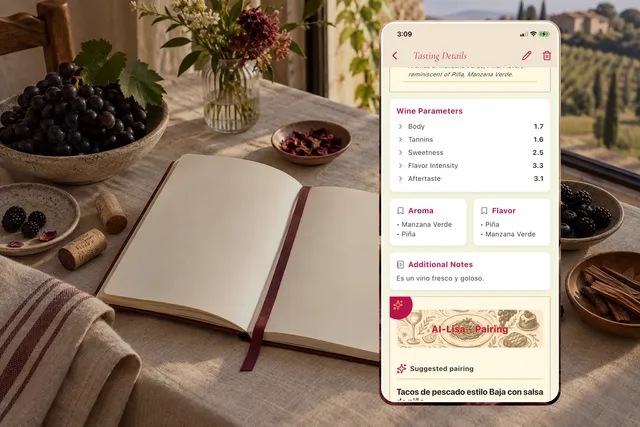
Este tutorial explica cómo registrar una cata de vino en Enolisa paso a paso, desde la ficha del vino hasta el guardado de la valoración. Puedes anotar parámetros sensoriales, aromas, sabores, una puntuación global y tus impresiones personales.
Si buscas una visión general del diario y de las notas estructuradas, empieza por App para catas de vino: crea y guarda tus notas con Enolisa.
Requisito previo
Para realizar una cata, primero debes tener el vino registrado en Mi Vinoteca. Los vinos marcados como "Por descubrir" no permiten registrar catas hasta que los añadas formalmente a tu colección. Si todavía no lo has hecho, consulta cómo agregar un vino a tu bodega de Enolisa.
Paso 1: Acceder al vino
- Ve a "Mi Vinoteca" y localiza el vino que deseas catar.
- Pulsa sobre el vino para abrir su ficha de detalles.
- Busca el botón "Realizar Cata" y púlsalo.
Paso 2: Completar el formulario de cata
Fecha de cata
Selecciona la fecha en que realizaste la cata usando el selector de calendario. Por defecto aparece la fecha actual.
Parámetros sensoriales del vino (escala 1-5)
Utiliza los deslizadores para valorar cada parámetro:
- Cuerpo: Sensación de peso y densidad del vino en boca. De ligero (1) a muy corpulento (5).
- Taninos: Presencia de taninos que aportan estructura y astringencia. De suave (1) a muy tánico (5).
- Dulzor: Nivel de dulzor percibido. De seco (1) a dulce (5).
- Intensidad de sabor: Potencia de los sabores percibidos. De suave (1) a muy intenso (5).
- Retrogusto: Persistencia de los sabores tras tragar. De corto (1) a muy largo (5).
Aromas
- Selecciona los aromas que percibes de una lista predefinida organizada alfabéticamente.
- Ejemplos: frutas rojas, especias, vainilla, tostado, cuero, flores, etc.
- Puedes añadir aromas personalizados si no encuentras el que buscas.
Sabores
- De forma similar a los aromas, selecciona los sabores que identificas.
- Ejemplos: chocolate, café, frutas del bosque, cítricos, mentolado, etc.
Puntuación global
Asigna una puntuación del 1 al 5 que refleje tu valoración general del vino.
Notas de cata
Utiliza el campo de texto libre para escribir tus impresiones, el contexto de la cata, con qué lo maridaste o cualquier referencia que quieras recuperar después.
Paso 3: Guardar la cata
- Revisa todos los parámetros introducidos.
- Pulsa el botón "Guardar Cata".
- La cata quedará asociada al vino y podrás consultarla en cualquier momento.
- El vino quedará marcado como "Catado" en tu vinoteca.
Funcionalidades adicionales tras la cata
Maridajes con IA-Lisa tras guardar la cata
Al guardar la cata, IA-Lisa prepara el maridaje asociado a esa valoración. Todo el mundo puede ver el plato propuesto, su categoría y la primera mitad de la explicación. Premium desbloquea la explicación completa, la receta cuando exista, el análisis estructurado y más detalles gastronómicos.
Puedes ampliar este proceso en la guía de maridajes con IA-Lisa.
Compartir nota de cata
Desde la ficha de la cata puedes generar y compartir una nota de cata en texto, útil para enviar a amigos o publicar en redes sociales.
Consejos útiles
- Puedes realizar múltiples catas del mismo vino en diferentes momentos.
- El gusto es muy subjetivo: valora según tus percepciones personales.
- Tus catas alimentan las estadísticas de tu perfil enológico y mejoran las recomendaciones de IA-Lisa.